Transferência de Propriedade
⚠️ Antes de Começar
O sistema digital NÃO ACEITA:
- ❌ Veículos com CRV Antigo (Papel Verde).
- ❌ Transferência para outro Estado (Mudança de UF).
- ❌ Veículos de Leilão, PCD ou Aluguel.
Se seu veículo é particular e tem CRV Digital, clique em Próximo.
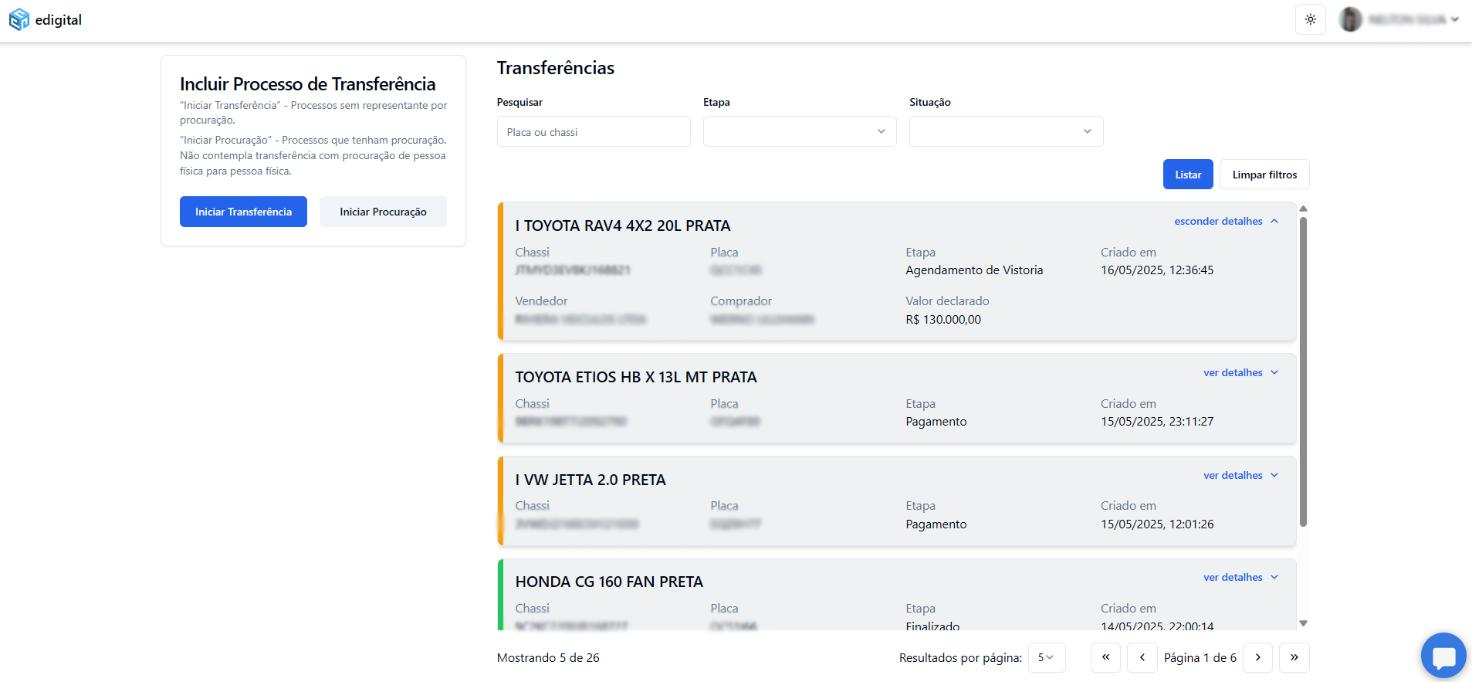
1. Iniciar Transferência
No Dashboard, clique no botão azul "Iniciar Transferência".
2. Identificação do Veículo
Escolha a opção conforme seu documento:
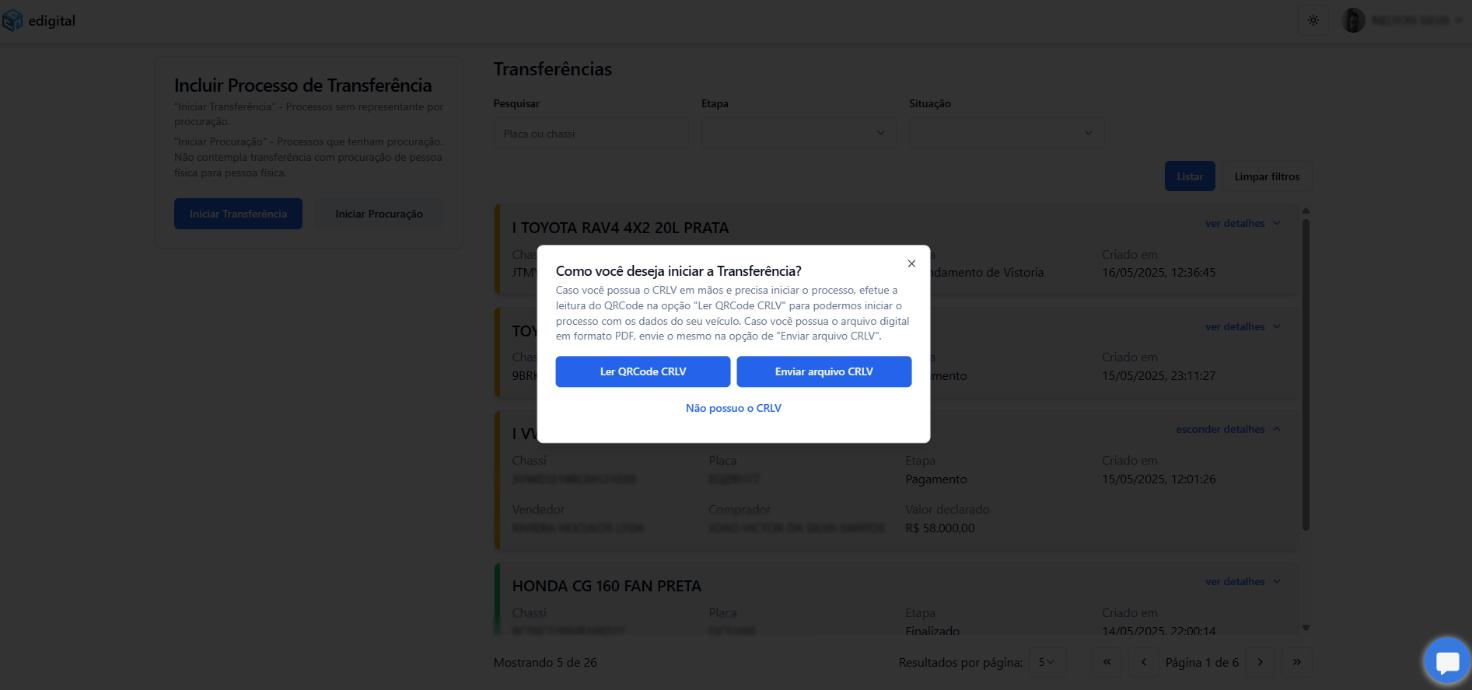
- Ler QR Code: Se tiver o impresso (Mantenha nítido e centralizado).
- Enviar CRLV: Se tiver o PDF salvo no celular.
- Não possuo CRLV: Para digitar os dados manualmente.
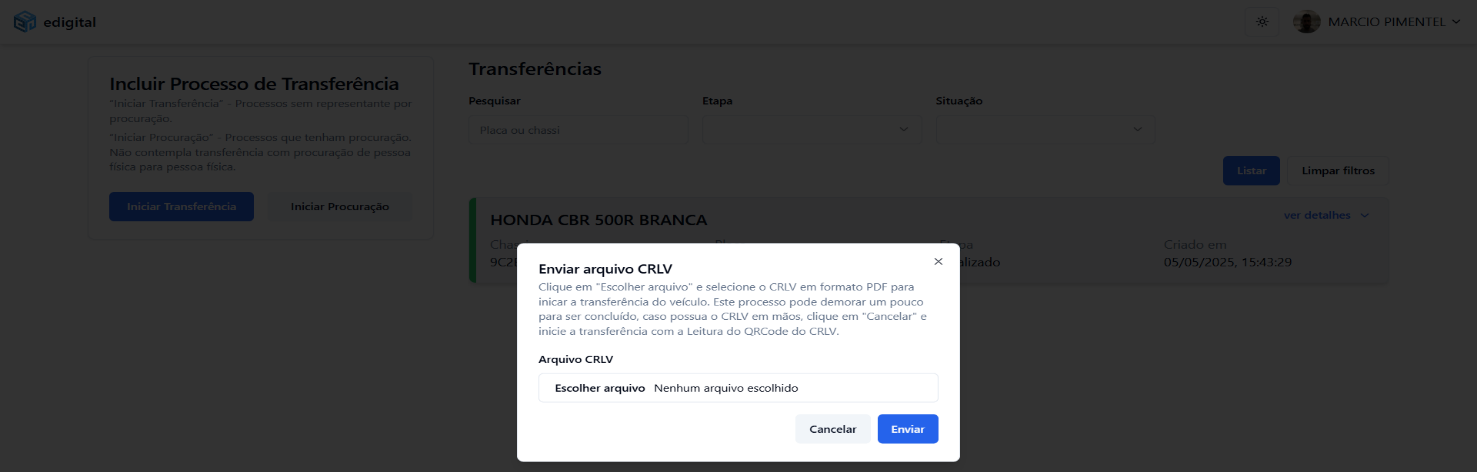
2b. Envio do Arquivo CRLV
Se escolheu "Enviar CRLV", anexe o PDF nesta tela:
2c. Digitação Manual
Se escolheu "Não possuo CRLV", digite os dados com atenção.
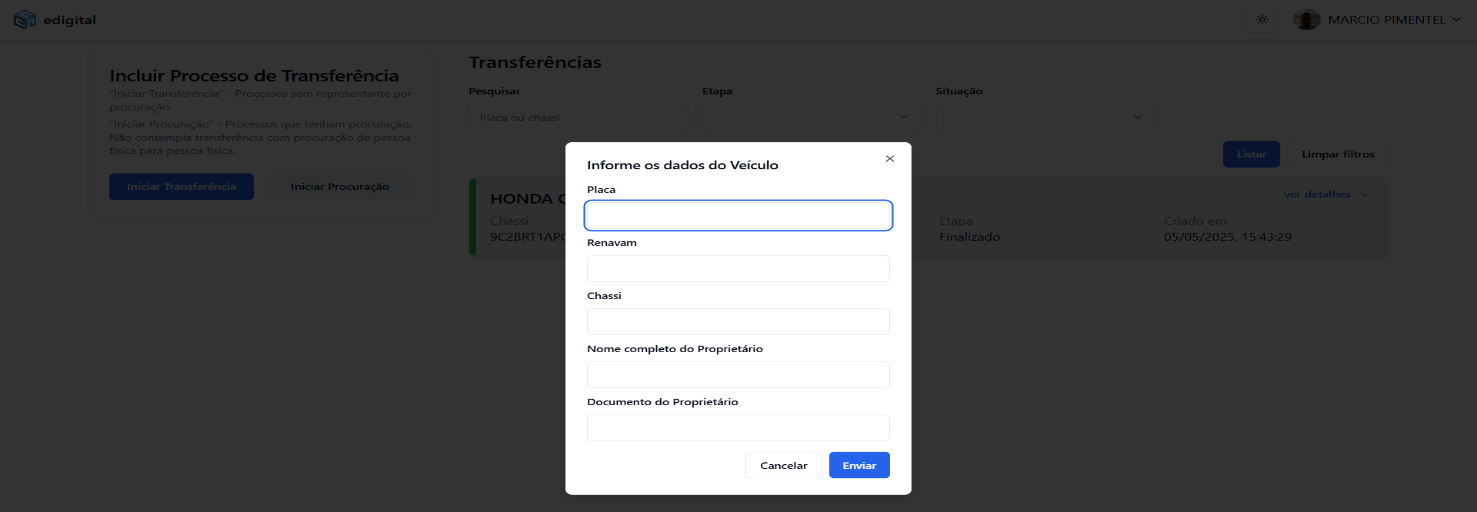
⚠️ Você precisará do Número do Motor exatamente igual ao documento.
3. Cadastro do Veículo
Informe o Valor da Venda (Valor real da negociação).
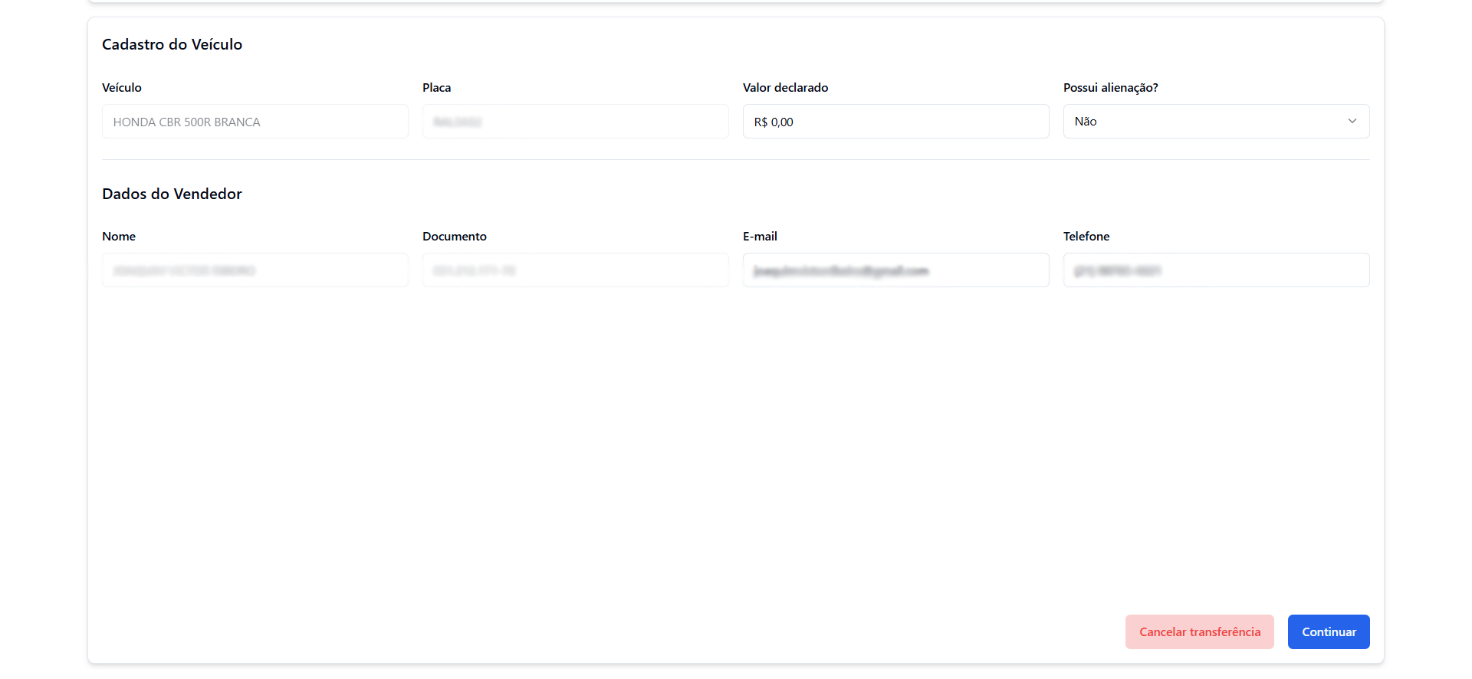
4. Conferência dos Dados
Este passo é crucial. Verifique se a Placa, o Modelo e os dados do Vendedor estão corretos.
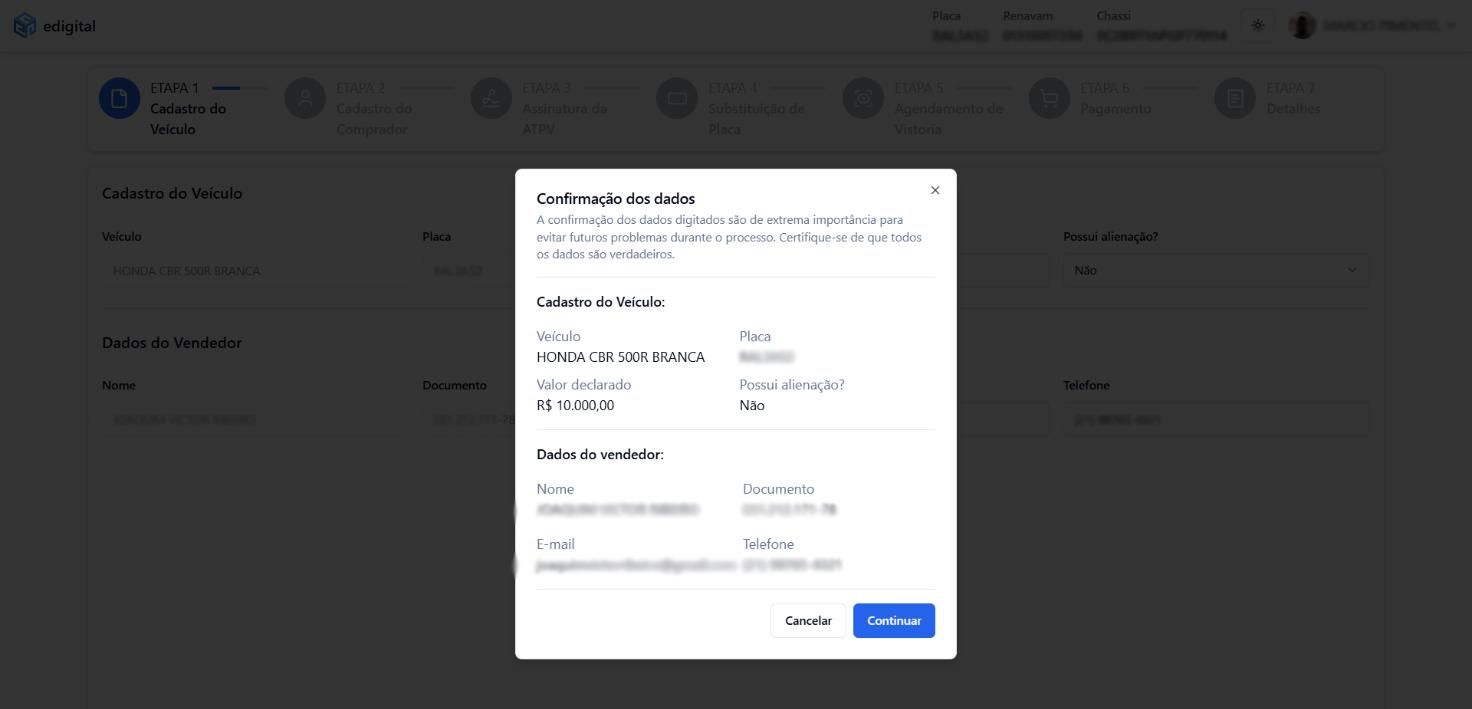
Se notar qualquer erro, clique em "Cancelar" e reinicie. Se estiver tudo certo, clique em "Continuar".
5. Cadastro do Comprador e Fotos
Preencha os dados e envie as fotos do documento (RG ou CNH).
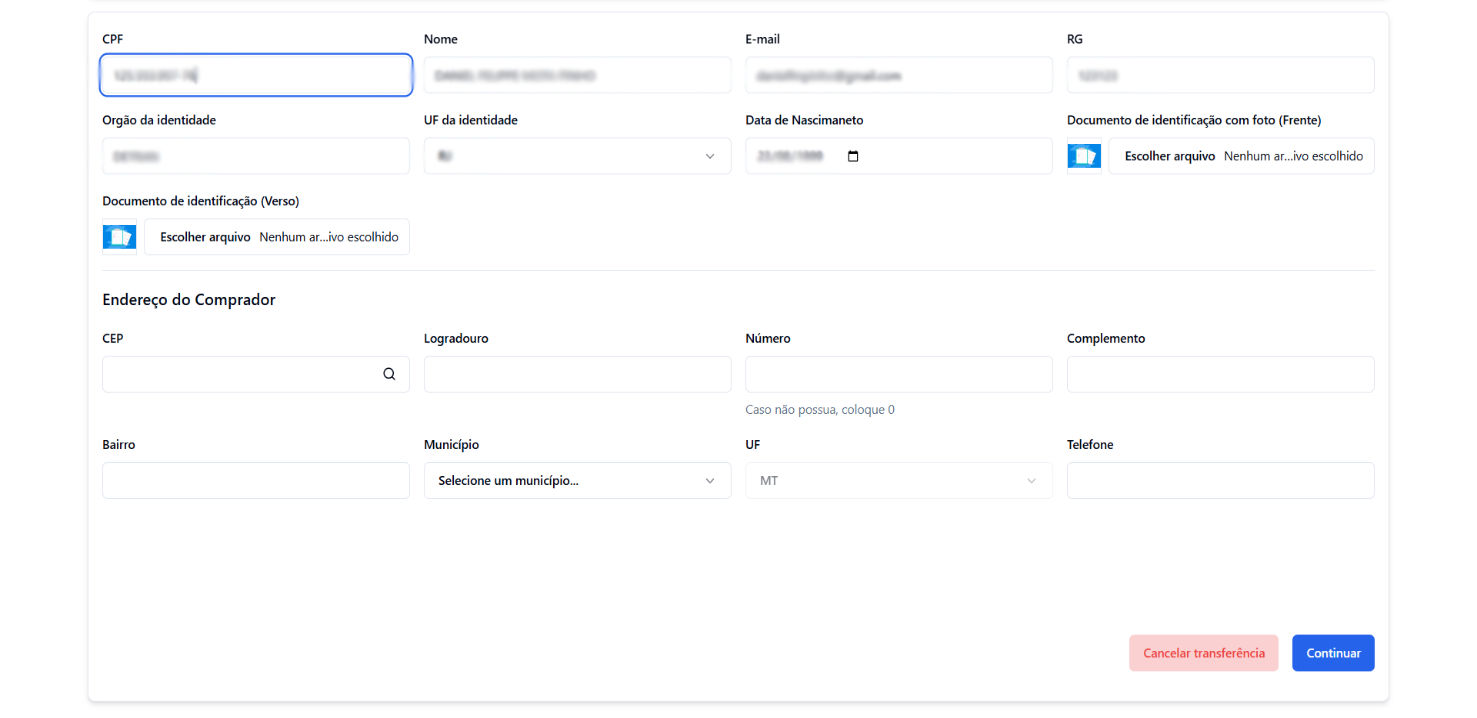
- Iluminação: Use um local claro, mas evite o flash direto (causa reflexo).
- Foco: Toque na tela do celular para focar nas letras.
- Enquadramento: O documento deve aparecer inteiro, sem cortes.
- Legibilidade: Se você não consegue ler os dados na foto, o sistema também não conseguirá.
6. Confirmação e Termos
Revise tudo e marque "Aceito os termos".
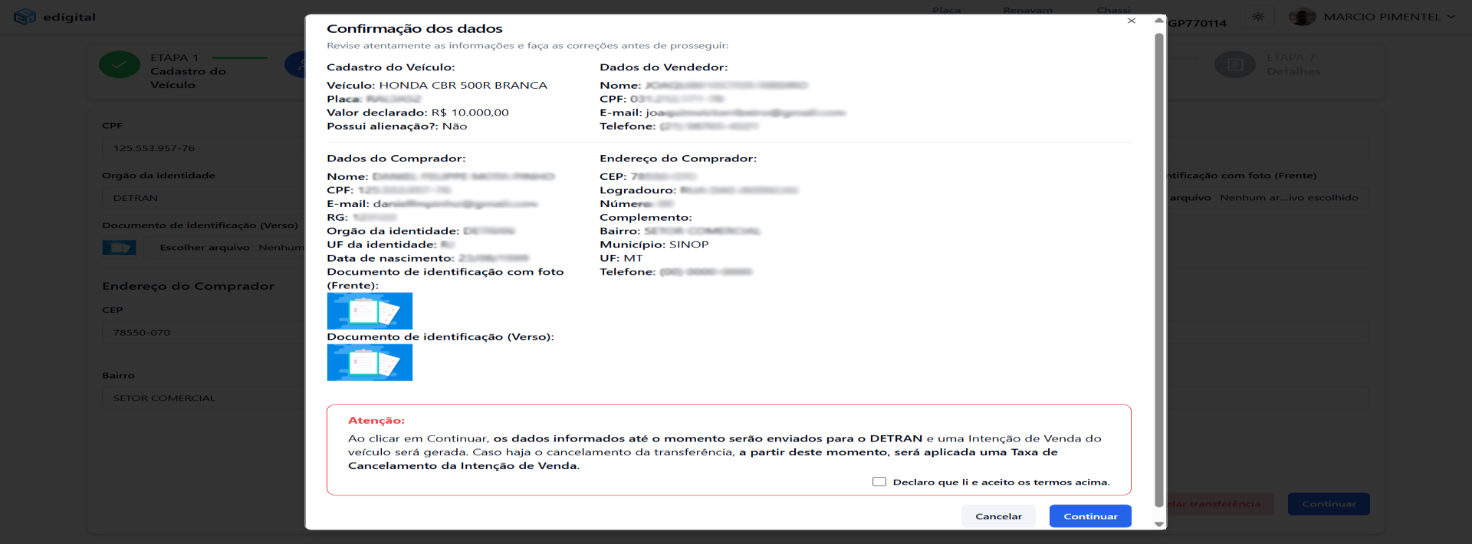
⚠️ Ao clicar em Continuar, a Intenção de Venda é registrada oficialmente. O cancelamento posterior gera custos.
7. Assinaturas Digitais
Envie o link para as partes assinarem (Reconhecimento Facial).
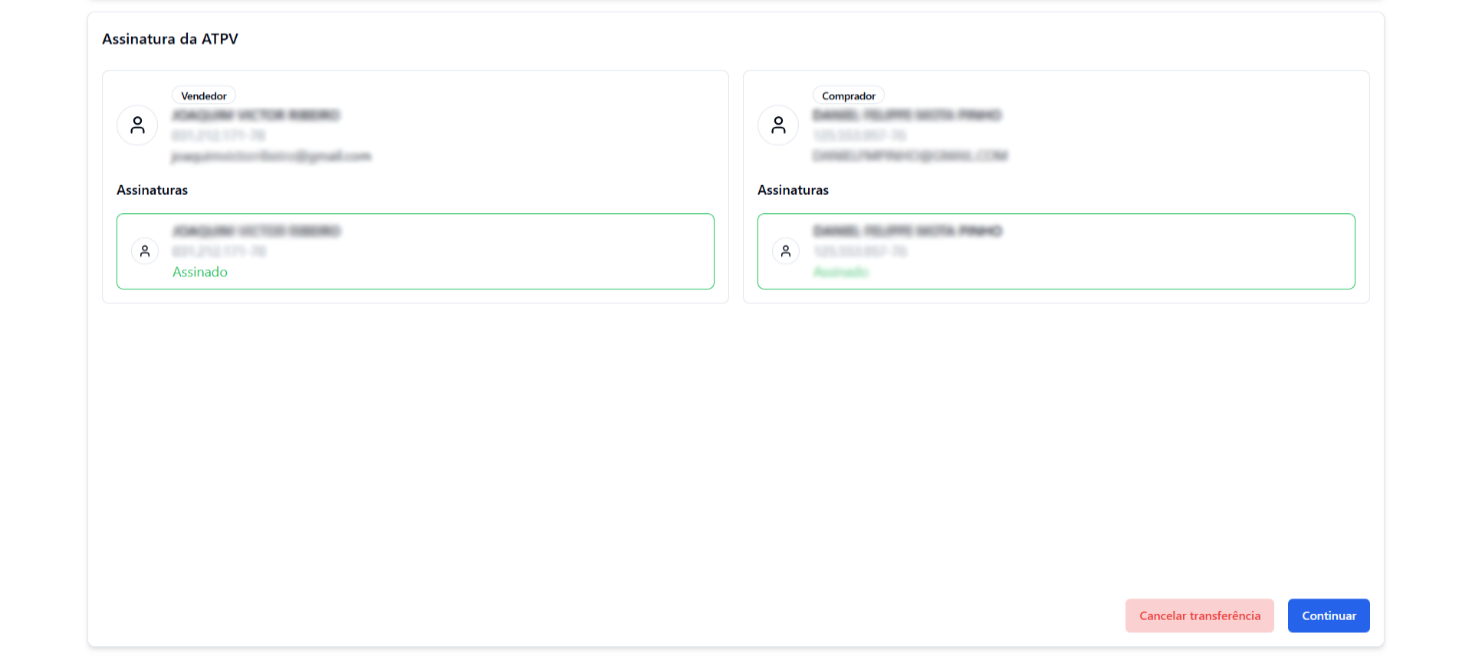
O processo só avança quando ambas as barras estiverem verdes ("Assinado").
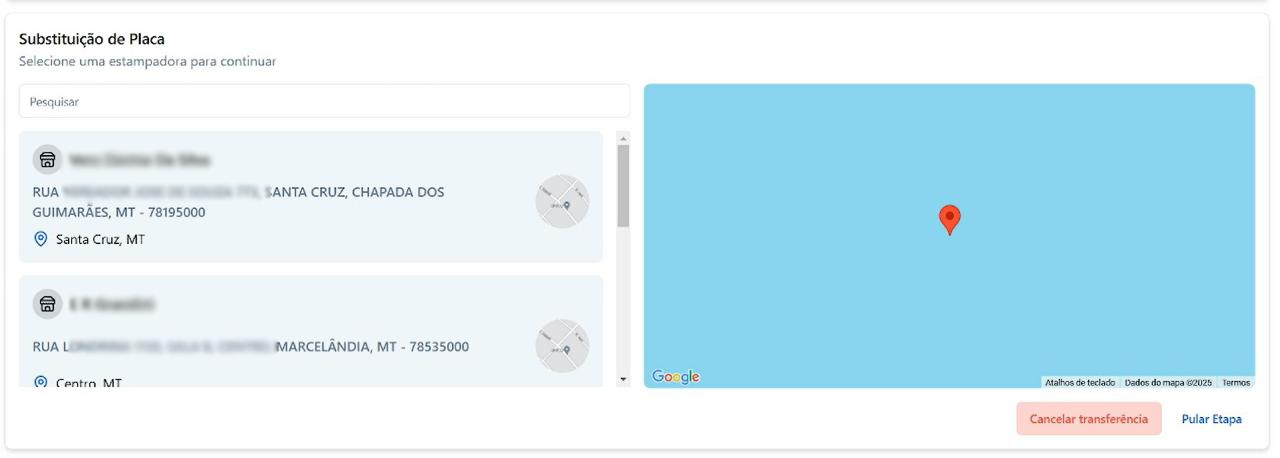
8. Estampadora (Placa)
Selecione a empresa caso precise trocar a placa.
9. Pagamento
Escolha quais débitos pagar. Entenda a diferença:
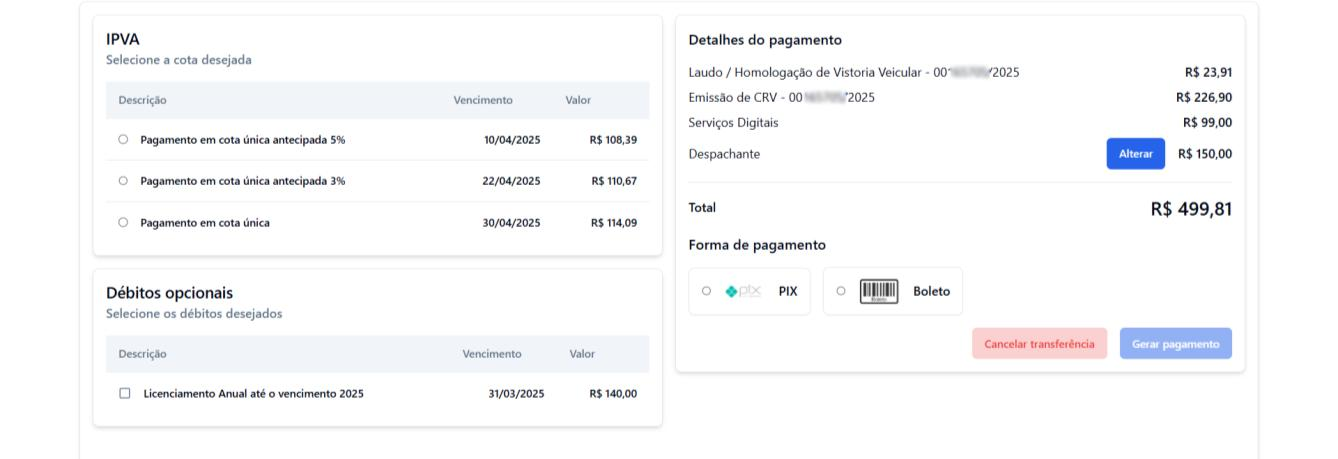
- ⚡ PIX (Recomendado): O pagamento é identificado quase instantaneamente, liberando a próxima etapa na hora.
- 📄 BOLETO: Pode levar até 72 horas úteis (3 dias) para o banco confirmar o pagamento. O processo ficará pausado até lá.
10. Pagamento Realizado
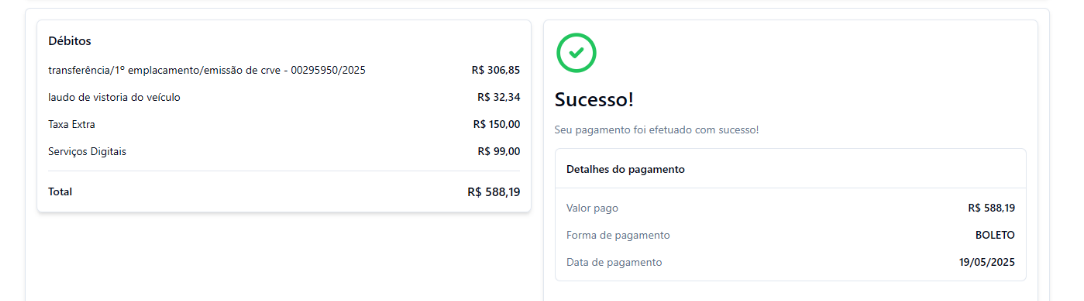
✅ Processamento Automático: Você não precisa enviar comprovante. Assim que o sistema bancário confirmar o pagamento, a etapa de Vistoria será liberada automaticamente.
11. Vistoria do Veículo
Leve o veículo à unidade de vistoria indicada.
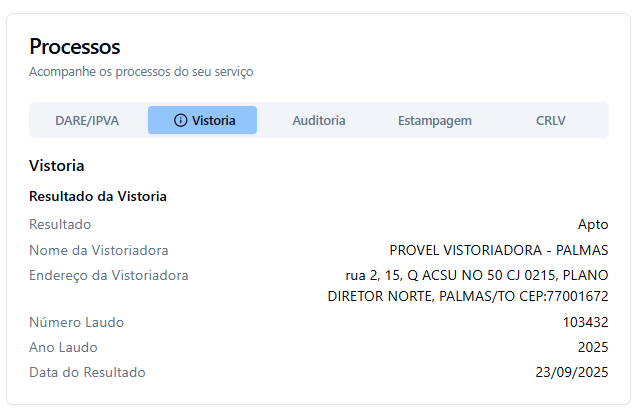
Muitas unidades de vistoria exigem que você leve os documentos IMPRESSOS. Recomendamos levar:
- A ATPV-e (Autorização de Transferência) já assinada;
- O CRLV (Documento do veículo);
- O Laudo anterior (se tiver).
12. Conclusão e Download
Após a vistoria ser aprovada ("Apto"), seus documentos finais estarão prontos.
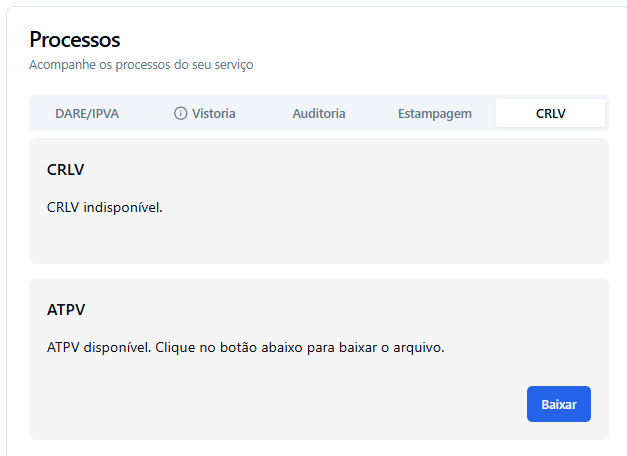
Clique em Baixar na área da ATPV para ter o documento definitivo de transferência em mãos.